Welcome to My BLOG

=================================================================================

Sharing Everything about Knowledge

Tampilkan postingan dengan label jaringan. Tampilkan semua postingan

21 September 2015

Konfigurasi Awal dan DNS Forwarder pada pfSense

Assalamu'alaikum Wr. Wb.
       Tutorial ini merupakan lanjutan dari 2 tutorial yang sebelumnya yaitu Membangun Firewall dan Router dengan pfSense dan Konfigurasi Interface dan DHCP Server.
       Sebelum itu, ingat dan lihat dulu topologi-nya di bawah ini.

C. Konfigurasi Awal (Setup Wizard) dan DNS Forwarder
  1. Pertama sambungkan laptop dengan access point yang terhubung dengan pfSense, dengan settingan DHCP.
  2. Kemudian akses pfSense menggunakan web browser, masukkan http://ippfsense atau https://ippfsense ke address bar dan tekan enter.
  3. Akan muncul tampilan Login seperti gambar di bawah ini.
  4. Lalu secara default akan masuk di menu Setup Wizard. Klik "Next".

19 September 2015

Konfigurasi Interface dan DHCP Server pada pfSense

Assalamu'alaikum Wr. Wb.
       Tutorial ini merupakan lanjutan dari tutorial Membangun Firewall dan Router dengan pfSense.html
       Sebelum itu, ingat dan lihat dulu topologi-nya di bawah ini.

B. Konfigurasi Interface dan DHCP Server
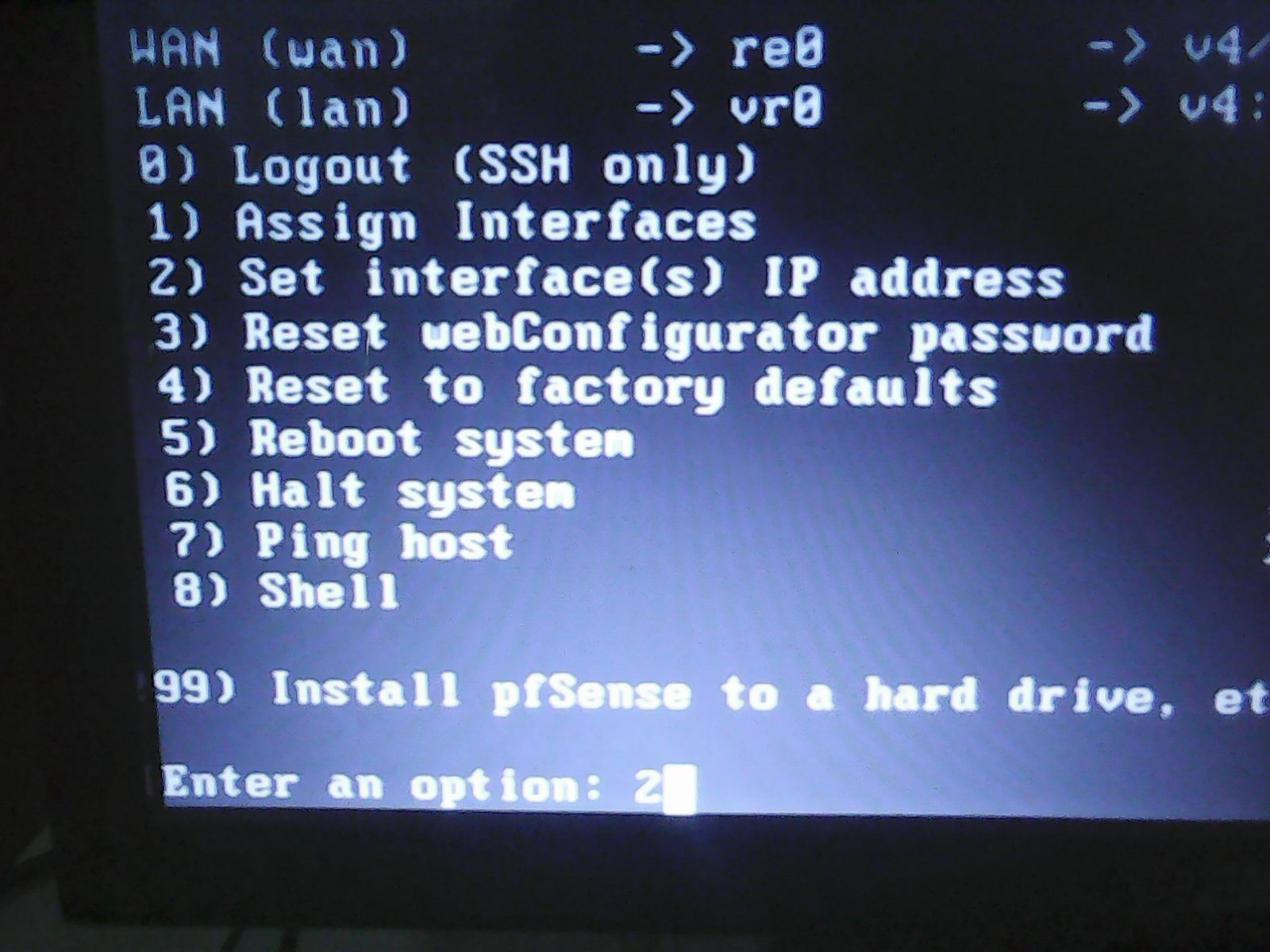
  1. Pertama perhatikan gambar di bawah ini (List konfigurasi depan pfSense). Ketik "2" > enter, untuk memberi IP Address ke Interface.
  2. Lalu ketik "2" > enter, untuk memberi IP ke Interface LAN.
  3. Masukkan IP yang Anda inginkan dan tekan enter.
  4. Masukkan subnet mask.
  5. Langsung tekan enter..
  6. Langsung tekan enter untuk tidak memberi IPv6 pada Interface LAN.
  7. Lalu tekan "y" > enter, untuk membuat DHCP Server pada interface tersebut (LAN).
  8. Masukkan start IP Address Range dan End IP Address Range (satu subnet dengan IP LAN interface).
  9. Kemudian tekan "y", untuk mengganti web configurator menjadi http. Jika kita pilih y, maka nanti saat mengakses di web browser menggunakan http, tetapi jika kita pilih n, maka saat mengakses di web browser menggunakan https.
  10. Jika sudah tekan enter.
       Nah setelah konfigurasi DHCP Server client yang konek akan secara otomatis mendapat IP dari pfSense, tetapi belum mendapat dynamic DNS Server sehingga tidak bisa browsing, agar bisa browsing pun harus secara manual mengonfigurasi dynamic DNS Server di settingan Wireless. Setelah itu mengonfiguasi awal pfSense (Setup Wixard) dan DNS Forwarder (Lihat : Konfigurasi Awal (Setup Wizard) dan DNS Forwarder). 

Semoga bermanfaat.
Wassalamu'alaikum Wr. Wb.

18 September 2015

Membangun Firewall dan Router dengan pfSense

Assalamu'alaikum Wr. Wb.
       Pada kesempatan kali ini saya akan membagikan tentang bagaimana membangun sebuah firewall dan router dengan menggunakan OS pfSense. Nah sebelum itu apasih pfSense itu?
       Untuk penjelasan dari pfSense itu sendiri lihat di Pengenalan Tentang pfSense. Dalam praktik ini pfSense dibuat sebagai gateway, untuk topologinya sangatlah sederhana seperti gambar di bawah.

       Nah secara garis besar langkah-langkah untuk membangun firewall dan router ini adalah sebagai berikut :
  1. Instalasi pfSense
  2. Konfigurasi Interface dan DHCP Server
  3. Konfigurasi Awal dan DNS Forwarder
Langkah-langkah :

A. Instalasi pfSense
  1. Buat bootable pfSense menggunakan CD maupun USB. (Download ISO pfSense DISINI)
  2. Atur BIOS Anda untuk booting mengarah ke CD/USB.
  3. Kemudian tunggu beberapa saat sampai muncul tampilan seperti di bawah ini.
    Pilih "Boot Multi User", dengan menekan Enter maupun 1, tunggu beberapa saat.
  4. Lalu akan muncul tampilan seperti gambar di bawah ini. Tekan "I" untuk instalasi.
  5. Pilih "Accept these Setting".
  6. Lalu pilih "Quick/Easy Install".
  7. Tekan "Ok". Untuk instalasi secara Quick/Easy Install partisi dilakukan secara otomatis dan akan memformat sema isi harddisk.
  8. Tunggu beberapa saat sampai proses instalasi selesai.
  9. Jika instalasi selesai akan muncul tampilan seperti di bawah ini. Pilih "Standart Kernel".
  10. Lalu pilih "Reboot".
  11. Kemudian sebelum reboot perhatikan terdapat keterangan untuk username dan password default.
    Username default = admin
    Password default = pfsense
  12. Lalu setelah restart, otomatis kita akan mengonfigurasi interface, seperti gambar di bawah. Tekan "n" untuk tidak menambahkan VLAN.
  13. Lalu terdapat Valid Interface yang menunjukan interface yang aktif. Nah tentukan interface mana yang mengarah ke Internet (Outside) dan yang mengarah ke LAN (Intside). Dalam praktek ini interface yang aktif adalah sebagai berikut :
    - vr0   ------------> digunakan WAN (Internet) / Outside
    - ral0  ------------> tidak digunakan
    - re0   ------------> digunakan LAN (Inside)
    Nah pada pemilihan WAN interface arahakan ke re0 (sesuaikan dengan interface Anda) seperti di bawah ini.
  14. Kemudian LAN interfaces arahkan ke vr0 (sesuaikan dengan interface Anda) seperti di bawah ini.
  15. Lalu memilih interface untuk OPT (Option), langsung lewati asja dengan menekan enter. Dan akan muncul seperti gambar di bawah ini. Langsung ketik y > enter.
  16. Jika sudah akan tampak seperti gambar di bawah ini.
       Nah itu tadi instalasi dari pfSense, Nah untuk selanjutnya adalah Konfigurasi Interface dan DHCP Server (Lihat : B. Konfigurasi Interface dan DHCP Server).

Semoga bermanfaat.
Wassalamu'alaikum Wr. Wb.

2 Juli 2015

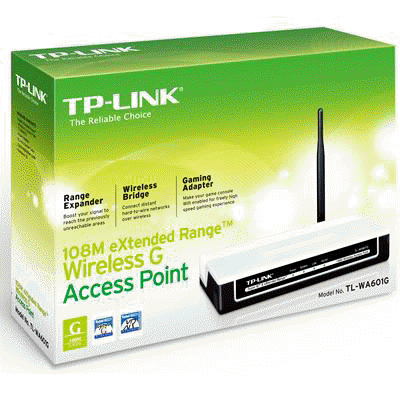
Konfigurasi Access Point {TP-LINK 108M / TL-WA601G}


  • Product Overview
     Produk ini sudah tidak diproduksi lagi anda dapat mengantinya dengan produk sejenis TPLink TL-WA500G,TPLink TL-WA701ND atau TPLink TL-WA5110G.
      TPLink TL-WA601G berfungsi sebagai Access Point, Repeater Mode (WDS / Universal), Bridge dan AP+Bridge. Dilengkapi port antena sehingga bisa ditambahkan antena eksternal untuk memperkuat sensitivitas dan jangkauannya dalam menerima (sebagai repeater/bridge) dan mengeluarkan sinyal radio wi-fi (AP Mode). Perangkat akses point ini sudah dilengkapi fitur PoE (Power on Ethernet) dalam tiap paket penjualannya.
  • Detail Spesification
Software Specification
Standards
IEEE 802.11g, IEEE 802.11b
Wireless Signal Rates With Automatic Fallback
11g: Up to 108Mbps(dynamic)
11b: Up to 11Mbps(dynamic)
Frequency Range
2.4-2.4835GHz
Wireless Transmit Power (MAX)
20dBm(MAX)(EIRP-total effective radiated power is 16dBm+4dBm(100mW), antenna gain will not influence wireless transmit power)
Modulation Technology
IEEE 802.11b: DQPSK, DBPSK, DSSS, and CCK
IEEE 802.11g: BPSK, QPSK, 16QAM, 64QAM, OFDM
Receiver Sensitivity
108M: -68dBm@10% PER
54M: -68dBm@10% PER
11M: -85dBm@8% PER
6M: -88dBm@10% PER
1M: -90dBm@8% PER
256K: -105dBm@8% PER
Wireless Mode
AP Mode
AP Client Mode
Repeater Mode (WDS / Universal )
Bridge mode (point-to-point / point to Multi-point)
AP+Bridge Mode
Wireless Range
Indoors up to 200m, Outdoors up to 830m.
Wireless Security
SSID Enable/Disable
MAC Address Filter
64/128/152-bit WEP Encryption
WPA/WPA2/WPA-PSK/WPA2-PSK (AES/TKIP) Encryption
Hardware Specification
Interface
1 10/100M RJ45 Port
Antenna
4dBi Detachable Omni Directional Antenna
(Reverse SMA Connector)
Power Supply Unit
Input: Localized to Country of Sale
Output: 9VAC / 0.8A Linear PSU
Operating Temperature
0oC~40oC (32oF~104oF)
Storage Temperature
-40oC~70oC (-40oF~158oF)
Relative Humidity
10% ~ 90%, Non Condensation
Storage Humidity
5%~95% Non-Condensing
Dimensions
6.5 x 4.3 x 1.1in.(165 x 108 x 28mm)

     Kali ini konfigurasi Access Point TP-Link 108M menggunakan Sistem Operasi Linux, lebih tepatnya LinuxMint. Pada dasarnya konfigurasi menggunakan OS Linux tidak jauh berbeda dengan konfigurasi menggunkan OS Windows, tetapi ada beberapa langkah yang berbeda. Nah di bawah ini merupakan cara konfigurasinya.
  1. Pertama pastikan Access Point telah ter-reset. Jika belum tahu caranya baca juga "Cara Hard Reset Konfigurasi TP-Link 108M / TL-WA601G".
  2. Pastikan AP sudah menyala. Lalu hubungkan AP dengan PC (sebagai konfigurator), menggunakan kabel LAN.
  3. Kedua, lihat IP Default AP (Biasanya ada di bawah AP atau pada Box AP, untuk TP-LINK 108M : 192.168.1.254).
  4. Jika sudah, setting IP PC yang satu jaringan dengan IP AP (Misal : 192.168.1.100).
  5. Cek koneksi antara PC konfigurator dengan AP, caranya buka terminal di Linux, dan ketikkan "ping 192.168.1.254", tekan enter. Jika reply berarti telah tersambung.
  6. Setelah itu buka browser pada PC tersebut. Dan ketikkan IP AP pada Address Bar. Lalu kita diminta untuk memasukkan Username dan Password default (Username : admin, Password : admin). Bisa dilihat di bawah AP atau pada Box AP.
  7. Kemudian dari situ kita bisa melihat Konfigurasi dari AP. Dibawah ini terdapat keterangannya.
  • Menu "STATIC"
     
  • Menu "Network"
  • Menu "Wireless > Basic Setting"
     
  •  Menu "Wireless > Wireless Mode"
     
  •  Menu "Wireless > Security Setting"
  • Menu "DHCP > DHCP Setting"
     Dalam konfigurasi AP tidak hanya itu saja tetapi masih banyak konfigurasi lain. Konfigurasi di atas  merupakan konfigurasi yang dasar. Dan kita harus memperhatikan kebutuhan kegunaan Access Point saat mengonfigurasinya.
        Nb : Jika gambar kurang jelas klik pada gambar.

1 Juli 2015

Sekilas Tentang MikroTIK


     Dalam Prakerin hari pertama kali ini, membahas tentang Mikrotik Router. Dibawah ini merupakan sedikit penjelasan tentang apa yang dinamakan MikroTIK

     Mikrotik adalah suatu RouterOS (Router Operating System) yaitu sistem operasi atau software yang dapat digunakan menjadi komputer router network yang handal dengan berbagai fitur yang dibuat untuk mengatur ip network dan jaringan wireless.

     Mikrotik dibuat oleh MikroTikls sebuah perusahaan di kota Riga, Latvia. Bagi yang belum tau, Latvia adalah sebuah negara yang merupakan “pecahan” dari negara Uni Soviet dulunya atau Rusia sekarang ini. Dengan nama merek dagang Mikrotik mulai didirikan tahun 1995 yang pada awalnya ditujuka untuk perusahaan jasa layanan Internet (PJI) atau Internet Service Provider (ISP) yang melayani pelanggannya menggunakan teknologi nirkabel atau wireless
    • Software
      • Router  OS yaitu  OS yang menjadikan Pc biasa menjadi Router.
    • Hardware
      • Wireless Router Board
      • Wireless Interface
      • Etherned Card. Dll
    • Software Remote Mikrotik :
      • Winbox
      • Webbox
      • Telnet
      • SSH ( Secure Shell ) : Menggunakan aplikasi tambahan putty
    • Fitur-Fitur Mikrotik :
      • Interface
      • Fire wall
      • Bandwith Manangement
      • Service
      • AAA ( Athorization And Accounting )
      • Monitoring
      • IP Routing
      • Diagnostic Tools and Scripting
      • URRP ( Virtual Router Redudant Protocol )
    • Kelebihan Mikrotik :
         Mikrotik memiliki sebuah Operating System bila tidak salah disebut dengan RouterOs. Mikrotik yang dibangun dengan Core LINUX, yang menyebabkan produk Router ini lebih murah dibanding dengan router lainnya seperti CiscoDari segi pengoprasiannya Mikrotik tergolong friendly dengan software winbox yang merupakan tempat setting administratornya.RouterOS Mikrotik juga dapat mendeteksi berbagai macam ethernet card (LAN CARD) dari berbagai vendor yang telah ada.

    • Kekurangan Mikrotik :
         Mikrotik mengeluarkan sertifikasi, namun sertifikasi tersebut masih kurang terkenal dibandingkan dengan vendor router yang lain seperti cisco yang sudah diakui secara international. Mungkin kurang bagus untuk menangani jaringan sekala yang besar karena dukungan hardwarenya yang kurang hebat seperti punya Cisco.


    ----<< sumber : kartikamikrotik.blogspot.com >>----


          Baca juga Cara Hard dan Soft Reset Mikrotik RB750Series dan Cara Konfigurasi Mikrotik RB750Series

    Diberdayakan oleh Blogger.