Welcome to My BLOG

=================================================================================

Sharing Everything about Knowledge

Tampilkan postingan dengan label server. Tampilkan semua postingan

21 September 2015

Konfigurasi Awal dan DNS Forwarder pada pfSense

Assalamu'alaikum Wr. Wb.
       Tutorial ini merupakan lanjutan dari 2 tutorial yang sebelumnya yaitu Membangun Firewall dan Router dengan pfSense dan Konfigurasi Interface dan DHCP Server.
       Sebelum itu, ingat dan lihat dulu topologi-nya di bawah ini.

C. Konfigurasi Awal (Setup Wizard) dan DNS Forwarder
  1. Pertama sambungkan laptop dengan access point yang terhubung dengan pfSense, dengan settingan DHCP.
  2. Kemudian akses pfSense menggunakan web browser, masukkan http://ippfsense atau https://ippfsense ke address bar dan tekan enter.
  3. Akan muncul tampilan Login seperti gambar di bawah ini.
  4. Lalu secara default akan masuk di menu Setup Wizard. Klik "Next".

19 September 2015

Konfigurasi Interface dan DHCP Server pada pfSense

Assalamu'alaikum Wr. Wb.
       Tutorial ini merupakan lanjutan dari tutorial Membangun Firewall dan Router dengan pfSense.html
       Sebelum itu, ingat dan lihat dulu topologi-nya di bawah ini.

B. Konfigurasi Interface dan DHCP Server
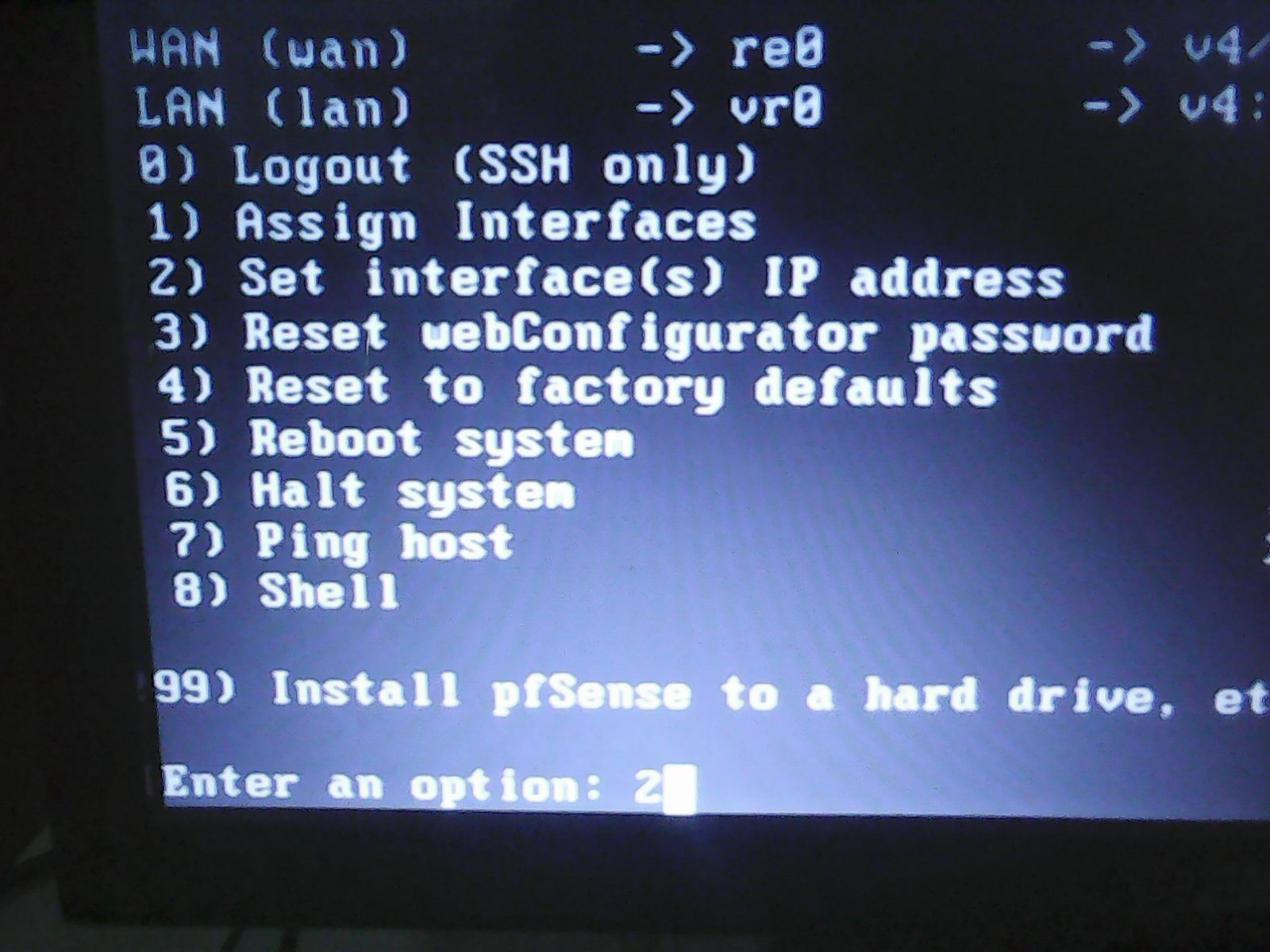
  1. Pertama perhatikan gambar di bawah ini (List konfigurasi depan pfSense). Ketik "2" > enter, untuk memberi IP Address ke Interface.
  2. Lalu ketik "2" > enter, untuk memberi IP ke Interface LAN.
  3. Masukkan IP yang Anda inginkan dan tekan enter.
  4. Masukkan subnet mask.
  5. Langsung tekan enter..
  6. Langsung tekan enter untuk tidak memberi IPv6 pada Interface LAN.
  7. Lalu tekan "y" > enter, untuk membuat DHCP Server pada interface tersebut (LAN).
  8. Masukkan start IP Address Range dan End IP Address Range (satu subnet dengan IP LAN interface).
  9. Kemudian tekan "y", untuk mengganti web configurator menjadi http. Jika kita pilih y, maka nanti saat mengakses di web browser menggunakan http, tetapi jika kita pilih n, maka saat mengakses di web browser menggunakan https.
  10. Jika sudah tekan enter.
       Nah setelah konfigurasi DHCP Server client yang konek akan secara otomatis mendapat IP dari pfSense, tetapi belum mendapat dynamic DNS Server sehingga tidak bisa browsing, agar bisa browsing pun harus secara manual mengonfigurasi dynamic DNS Server di settingan Wireless. Setelah itu mengonfiguasi awal pfSense (Setup Wixard) dan DNS Forwarder (Lihat : Konfigurasi Awal (Setup Wizard) dan DNS Forwarder). 

Semoga bermanfaat.
Wassalamu'alaikum Wr. Wb.

18 September 2015

Membangun Firewall dan Router dengan pfSense

Assalamu'alaikum Wr. Wb.
       Pada kesempatan kali ini saya akan membagikan tentang bagaimana membangun sebuah firewall dan router dengan menggunakan OS pfSense. Nah sebelum itu apasih pfSense itu?
       Untuk penjelasan dari pfSense itu sendiri lihat di Pengenalan Tentang pfSense. Dalam praktik ini pfSense dibuat sebagai gateway, untuk topologinya sangatlah sederhana seperti gambar di bawah.

       Nah secara garis besar langkah-langkah untuk membangun firewall dan router ini adalah sebagai berikut :
  1. Instalasi pfSense
  2. Konfigurasi Interface dan DHCP Server
  3. Konfigurasi Awal dan DNS Forwarder
Langkah-langkah :

A. Instalasi pfSense
  1. Buat bootable pfSense menggunakan CD maupun USB. (Download ISO pfSense DISINI)
  2. Atur BIOS Anda untuk booting mengarah ke CD/USB.
  3. Kemudian tunggu beberapa saat sampai muncul tampilan seperti di bawah ini.
    Pilih "Boot Multi User", dengan menekan Enter maupun 1, tunggu beberapa saat.
  4. Lalu akan muncul tampilan seperti gambar di bawah ini. Tekan "I" untuk instalasi.
  5. Pilih "Accept these Setting".
  6. Lalu pilih "Quick/Easy Install".
  7. Tekan "Ok". Untuk instalasi secara Quick/Easy Install partisi dilakukan secara otomatis dan akan memformat sema isi harddisk.
  8. Tunggu beberapa saat sampai proses instalasi selesai.
  9. Jika instalasi selesai akan muncul tampilan seperti di bawah ini. Pilih "Standart Kernel".
  10. Lalu pilih "Reboot".
  11. Kemudian sebelum reboot perhatikan terdapat keterangan untuk username dan password default.
    Username default = admin
    Password default = pfsense
  12. Lalu setelah restart, otomatis kita akan mengonfigurasi interface, seperti gambar di bawah. Tekan "n" untuk tidak menambahkan VLAN.
  13. Lalu terdapat Valid Interface yang menunjukan interface yang aktif. Nah tentukan interface mana yang mengarah ke Internet (Outside) dan yang mengarah ke LAN (Intside). Dalam praktek ini interface yang aktif adalah sebagai berikut :
    - vr0   ------------> digunakan WAN (Internet) / Outside
    - ral0  ------------> tidak digunakan
    - re0   ------------> digunakan LAN (Inside)
    Nah pada pemilihan WAN interface arahakan ke re0 (sesuaikan dengan interface Anda) seperti di bawah ini.
  14. Kemudian LAN interfaces arahkan ke vr0 (sesuaikan dengan interface Anda) seperti di bawah ini.
  15. Lalu memilih interface untuk OPT (Option), langsung lewati asja dengan menekan enter. Dan akan muncul seperti gambar di bawah ini. Langsung ketik y > enter.
  16. Jika sudah akan tampak seperti gambar di bawah ini.
       Nah itu tadi instalasi dari pfSense, Nah untuk selanjutnya adalah Konfigurasi Interface dan DHCP Server (Lihat : B. Konfigurasi Interface dan DHCP Server).

Semoga bermanfaat.
Wassalamu'alaikum Wr. Wb.

Diberdayakan oleh Blogger.