Welcome to My BLOG

=================================================================================

Sharing Everything about Knowledge

Tampilkan postingan dengan label tutorial. Tampilkan semua postingan

21 September 2015

Konfigurasi Awal dan DNS Forwarder pada pfSense

Assalamu'alaikum Wr. Wb.
       Tutorial ini merupakan lanjutan dari 2 tutorial yang sebelumnya yaitu Membangun Firewall dan Router dengan pfSense dan Konfigurasi Interface dan DHCP Server.
       Sebelum itu, ingat dan lihat dulu topologi-nya di bawah ini.

C. Konfigurasi Awal (Setup Wizard) dan DNS Forwarder
  1. Pertama sambungkan laptop dengan access point yang terhubung dengan pfSense, dengan settingan DHCP.
  2. Kemudian akses pfSense menggunakan web browser, masukkan http://ippfsense atau https://ippfsense ke address bar dan tekan enter.
  3. Akan muncul tampilan Login seperti gambar di bawah ini.
  4. Lalu secara default akan masuk di menu Setup Wizard. Klik "Next".

19 September 2015

Konfigurasi Interface dan DHCP Server pada pfSense

Assalamu'alaikum Wr. Wb.
       Tutorial ini merupakan lanjutan dari tutorial Membangun Firewall dan Router dengan pfSense.html
       Sebelum itu, ingat dan lihat dulu topologi-nya di bawah ini.

B. Konfigurasi Interface dan DHCP Server
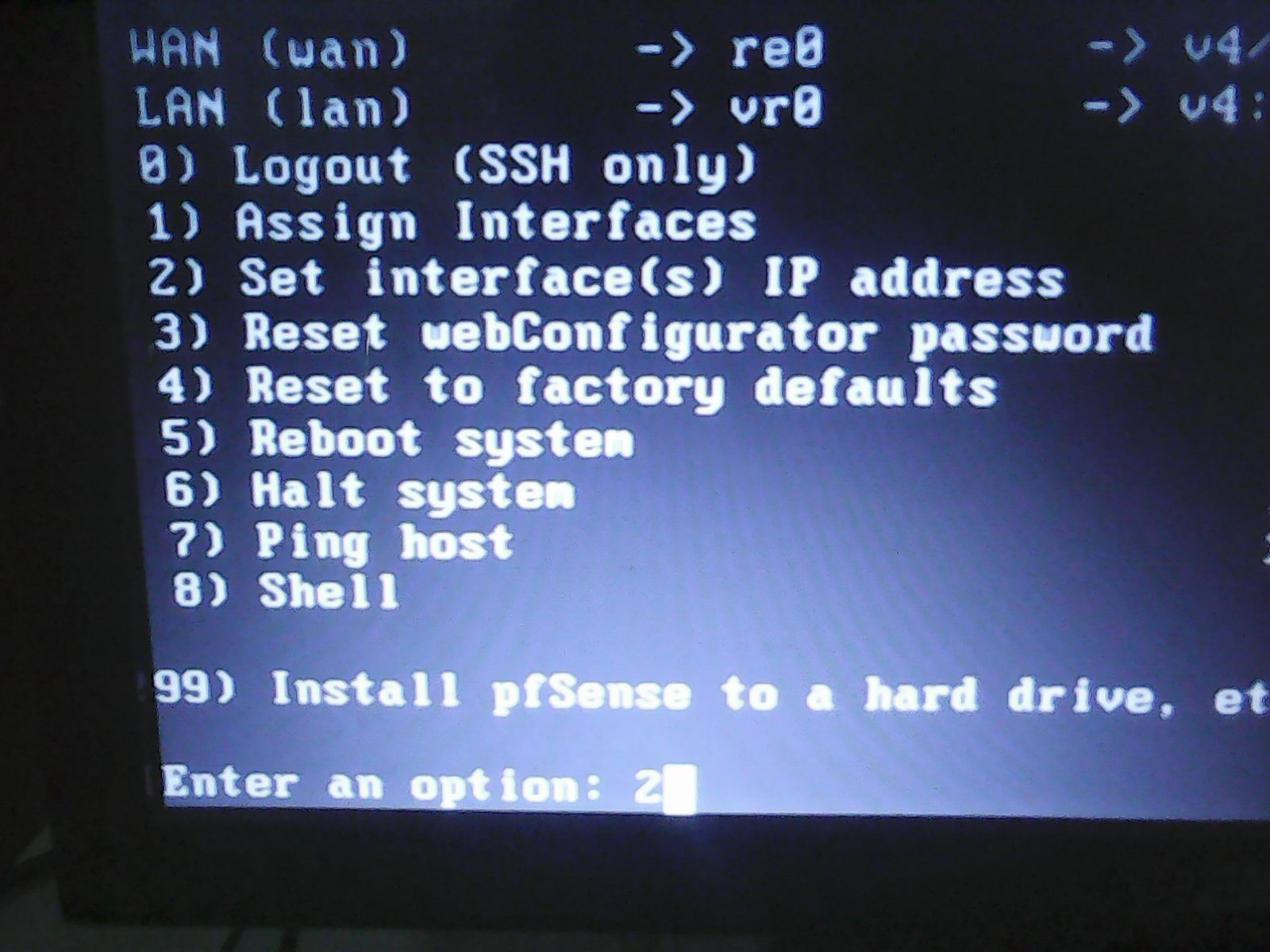
  1. Pertama perhatikan gambar di bawah ini (List konfigurasi depan pfSense). Ketik "2" > enter, untuk memberi IP Address ke Interface.
  2. Lalu ketik "2" > enter, untuk memberi IP ke Interface LAN.
  3. Masukkan IP yang Anda inginkan dan tekan enter.
  4. Masukkan subnet mask.
  5. Langsung tekan enter..
  6. Langsung tekan enter untuk tidak memberi IPv6 pada Interface LAN.
  7. Lalu tekan "y" > enter, untuk membuat DHCP Server pada interface tersebut (LAN).
  8. Masukkan start IP Address Range dan End IP Address Range (satu subnet dengan IP LAN interface).
  9. Kemudian tekan "y", untuk mengganti web configurator menjadi http. Jika kita pilih y, maka nanti saat mengakses di web browser menggunakan http, tetapi jika kita pilih n, maka saat mengakses di web browser menggunakan https.
  10. Jika sudah tekan enter.
       Nah setelah konfigurasi DHCP Server client yang konek akan secara otomatis mendapat IP dari pfSense, tetapi belum mendapat dynamic DNS Server sehingga tidak bisa browsing, agar bisa browsing pun harus secara manual mengonfigurasi dynamic DNS Server di settingan Wireless. Setelah itu mengonfiguasi awal pfSense (Setup Wixard) dan DNS Forwarder (Lihat : Konfigurasi Awal (Setup Wizard) dan DNS Forwarder). 

Semoga bermanfaat.
Wassalamu'alaikum Wr. Wb.

18 September 2015

Membangun Firewall dan Router dengan pfSense

Assalamu'alaikum Wr. Wb.
       Pada kesempatan kali ini saya akan membagikan tentang bagaimana membangun sebuah firewall dan router dengan menggunakan OS pfSense. Nah sebelum itu apasih pfSense itu?
       Untuk penjelasan dari pfSense itu sendiri lihat di Pengenalan Tentang pfSense. Dalam praktik ini pfSense dibuat sebagai gateway, untuk topologinya sangatlah sederhana seperti gambar di bawah.

       Nah secara garis besar langkah-langkah untuk membangun firewall dan router ini adalah sebagai berikut :
  1. Instalasi pfSense
  2. Konfigurasi Interface dan DHCP Server
  3. Konfigurasi Awal dan DNS Forwarder
Langkah-langkah :

A. Instalasi pfSense
  1. Buat bootable pfSense menggunakan CD maupun USB. (Download ISO pfSense DISINI)
  2. Atur BIOS Anda untuk booting mengarah ke CD/USB.
  3. Kemudian tunggu beberapa saat sampai muncul tampilan seperti di bawah ini.
    Pilih "Boot Multi User", dengan menekan Enter maupun 1, tunggu beberapa saat.
  4. Lalu akan muncul tampilan seperti gambar di bawah ini. Tekan "I" untuk instalasi.
  5. Pilih "Accept these Setting".
  6. Lalu pilih "Quick/Easy Install".
  7. Tekan "Ok". Untuk instalasi secara Quick/Easy Install partisi dilakukan secara otomatis dan akan memformat sema isi harddisk.
  8. Tunggu beberapa saat sampai proses instalasi selesai.
  9. Jika instalasi selesai akan muncul tampilan seperti di bawah ini. Pilih "Standart Kernel".
  10. Lalu pilih "Reboot".
  11. Kemudian sebelum reboot perhatikan terdapat keterangan untuk username dan password default.
    Username default = admin
    Password default = pfsense
  12. Lalu setelah restart, otomatis kita akan mengonfigurasi interface, seperti gambar di bawah. Tekan "n" untuk tidak menambahkan VLAN.
  13. Lalu terdapat Valid Interface yang menunjukan interface yang aktif. Nah tentukan interface mana yang mengarah ke Internet (Outside) dan yang mengarah ke LAN (Intside). Dalam praktek ini interface yang aktif adalah sebagai berikut :
    - vr0   ------------> digunakan WAN (Internet) / Outside
    - ral0  ------------> tidak digunakan
    - re0   ------------> digunakan LAN (Inside)
    Nah pada pemilihan WAN interface arahakan ke re0 (sesuaikan dengan interface Anda) seperti di bawah ini.
  14. Kemudian LAN interfaces arahkan ke vr0 (sesuaikan dengan interface Anda) seperti di bawah ini.
  15. Lalu memilih interface untuk OPT (Option), langsung lewati asja dengan menekan enter. Dan akan muncul seperti gambar di bawah ini. Langsung ketik y > enter.
  16. Jika sudah akan tampak seperti gambar di bawah ini.
       Nah itu tadi instalasi dari pfSense, Nah untuk selanjutnya adalah Konfigurasi Interface dan DHCP Server (Lihat : B. Konfigurasi Interface dan DHCP Server).

Semoga bermanfaat.
Wassalamu'alaikum Wr. Wb.

14 September 2015

Install Zoiper on Kali Linux

Assalamu'alaikum Wr. Wb
       Kali ini saya akan membagikan tutorial tentang cara install Zoiper pada OS Kali Linux 2. Sebenarnya instalasi Zoiper di Kali Linux tidak jauh berbeda dengan instalasi Zoiper di OS Linux yang lain, karena Kali Linux sendiri memiliki arsitektur yang sama dengan Debian 8 Jessie.
 
Langkah-langkah :
  1. Download dulu Zoiper.tar.gz disini.
  2. Setelah itu ekstract dulu fil-enya, dengan perintah
    #tar xzvf Zoiper_3.3_Linux_Free_32Bit_64Bit

  3. Lalu atur permission file saya memilih yang 32 bit, karena menyesuaikan arsitektur PC saya, dengan perintah
    #chmod 777 Zoiper_3.3_Linux_Free_32Bit.run

  4. Lalu install Zoiper dengan perintah
    #./Zoiper_3.3_Linux_Free_32Bit.run

  5. Lalu akan muncul tampilan seperti pada gambar di bawah.
    Klik "Forward".
  6. Pilih "I accept the agreement". Lalu klik "Forward".
  7. Klik "Forward".
  8. Biarkan default, langsung klik "Forward".
  9. Klik "Forward".
  10. Tunggu beberapa saat sampai proses instalasi selesai.
  11. Kemudian jika instalasi selesai akan muncul tampilan seperti gambar di bawah ini.
     
    Centang "Launch Zoiper" dan klik "Finish" untuk menjalankan Zoiper secara langsung.
  12. Dan inilah tampilan dari Zoiper 3.3.


        Nah sekian dulu tutorial dari saya, Semoga Bermanfaat
Wassalamu'alaikum Wr. Wb.

12 September 2015

Membangun VoIP Server dengan Trixbox pada Proxmox

Assalamu'alaikum Wr. Wb.
       Pada kesempatan kali ini saya akan membagikan tutorial tentang bagaimana cara membuat VoIP Server dengan Trixbox pada virtualisasi Proxmox. Nah apa sih VoIP Server dan Trixbox itu?
 
       Untuk VoIP sendiri Anda bisa lihat di Sekilas tentan VoIP Server.
Sedangkan Trixbox (Asterisk@home) itu sendiri adalah VoIP Phone System yang berbasiskan sistem open source PBX (private Brance Excange) yang ketika sekali di-install kepad suatu PC dengan interface yang sesuai maka akan dapat di gunkan sebagai full feature PBX untuk pengguna rumahan, lembaga, dan lain sebagainya. Trixbox sangat terkenal karena mengkombinasikan paket-paket        Open Source Telepon terbaik yang disertakan di dalam sistem operasi tersebut.
       Beberapa fitur utama trixbox termasuk:
  •     Voicemail;
  •     Fax support;
  •     Music On Hold;
  •     Voicemail to Email;
  •     Remote Extensions;
  •     Call Queues;
  •     Easy updates through an included package manager;
  •     Paging and intercom;
  •     OSLEC, an Open Source Echo Cancellation solution;
  •     Enhanced CDR Reports;
  •     Time-Based Routing;
  •     IVR Menu Systems;
  •     Unlimited extensions;
  •     Follow-me application;
  •     Web Access to Voicemail;
  •     Phone Provisioning Tool;
  •     Network Settings Tool.

       Dalam tutorial ini Trixbox diinstall pada Proxmox, nah secara garis besar langkah yang akan dilakukan adalah
  1. Membuat VLAN pada Mikrotik. (karena Proxmox yang digunakan tersambung ke Mikrotik, dan client terhubung dengan hotspot di Mikrotik)
  2. Membuat VM (Virtual Machine) pada Proxmox.
  3. Instalasi Trixbox.
  4. Konfigurasi Awal Trixbox.
  5. Konfigurasi VoIP Server.
Untuk lebih detailnya, di bawah ini tutorialnya :

A. Membuat VLAN pada Mikrotik.
  1. Pertama remote mikrotik Anda dengan software Winbox
  2. Masuk di menu IP > Interface. Di dalam menu tersebut klik icon "+", dan pilih VLAN, lalu akan muncul tampilan seperti pada gambar di bawah.
    Isikan Name sesuai keinginan. Isikan VLAN ID sesuai keinginan dan atur interface yang terhubung dengan Proxmox.
  3. Setelah itu beri IP Address pada VLAN yang telah dibuat. Masuk di menu IP > Addresses. Klik icon "+". Dan akan muncul tampilan seperti pada gambar di bawah.
    Lalu pada Address isikan alamatIP/subnetmask sesuai keinginan. Dan interface arahkan ke VLAN yang telah dibuat.
B. Membuat VM (Virtual Machine) pada Proxmox.
  1. Pertama siapkan ISO Trixobox di Proxmox Anda.
  2. Setelah itu akses Proxmox menggunakan web browser, kemudian klik Create VM, pada pojok kanan atas. Dan akan muncul tampilan seperti pada gambar di bawah.
    Atur VM ID sesuai keinginan asalkan tidak sama dengan VM ID yang sudah ada d Proxmox. Dan atur Name sesuai keinginan. Setelajh itu klik Next.
  3. Pilih Linux 3.X/2.6 Kernel (I26), lalu klik Next.
  4. Setelah itu pilih "Use CD/DVD disc image file (iso)".
    Arahkan ISO Image ke iso Trixbox Anda. Setelah itu klik Next.
  5. Masuk di pengaturan Harddisk, atur ukuran Harddisk.
    Atur ukuran harddisk sesuai minimum requirment. Jika sudah klik Next.
  6. Pada pengaturan CPU atur jumlah Sockets dan Cores yang akan digunakan VM (Sesuaikan dengan Procesor Anda).
  7. Atur memory (RAM) sesuai minimum requirment.
  8. Setelah itu masuk di menu Network.
    Atur VLAN Tag sesuai dengan VLAN ID yang dibuat di Mikrotik. Setelah itu klik Next.
  9. Setelah itu klik "Finish".
C. Instalasi Trixbox.
  1. Jika sudah membuat Virtual Machine, sekarang instalasi Trixbox. Pertama Start VM, lalu klik Console. Dan akan muncul tampilan seperti pada gambar di bawah ini.
  2. Pilih type keyboard, pilih "us".
  3. Pilih Asia/Jakarta untuk Time Zone.
  4. Masukkan password root sesuai keinginan.
  5. Tunggu beberapa saat.
  6. Jika proses selesai VM akan restart sendiri, dan inilah tampilan GRUB Trixbox. Enter pada trixbox-base.
  7. Ini tampilan login Trixbox.
D. Konfigurasi Awal Trixbox.
  1. Setelah instalasi selesai konfigurasi yang pertama dilakukan adalah konfigurasi IP Address. Login dulu sebagai root.
  2. Jika sudah ketik perintah
    #system-config-network
  3. Akan muncul seperti gambar di bawah.
    Klik "Edit Devices".
  4. Pilih eth0.
  5. Atur Static IP, Netmask, dan Default gateway IP sesuai dengan konfigurasi pada Mikrotik yang Anda buat.
  6. Klik "Save&Quit".
E. Konfigurasi VoIP Server

  1. Langkah pertama dalam konifurasi VoIP Server adalah mengakses Trixbox lewat web browser. Masukkan ip trixbox di address bar, dan akan muncul seperti tampilan di bawah.
  2. Kemudian klik "switch" pada pojok kanan atas untuk login sebagai admin.
  3. Lalu masukkan username dan password. Secara default username admin adalah "maint" dan password admin adalah "password".
  4. Akan muncul form registrasi, close saja.
  5. Sekarang menambahkan user/akun. Masuk di menu PBX > PBX Setting.
  6. Lalu masuk di menu Extentions, dan akan muncul tampilan seperti pada gambar.
  7. Masukkan User Extention dan Display Name. Untuk user extention fungsinya nanti adalah untuk id yang akan dipanggil oleh client lain.
    Jika sudah scroll ke bawah, masukkan Secret sesuai keinginan.
    Lalu scroll ke bawah lagi, klik "Submit".
  8. Buat lagi client kedua, dengan cara klik Submit lagi.


  9. Jika sudah klik "Apply Configuration Changes".
  10. Klik "Continue with reload".
  11. Setelah membuat user sekarang tinggal uji coba dengan software Zoiper. (Lihat : Cara Install Zoiper)
  12. Jika sudah menginstall Zoiper, jalankan Zoiper Anda. Klik menu Setting > Preference atau dengan menekan "Ctrl+P".
  13. Setelah itu klik "Create Account".
  14. Pilih "SIP", klik "Next".
  15. Masukkan form
    user/user@host = userextention@iptrixbox
    password = secret

    Jika sudah klik "Next".
  16. Langsung klik "Next".
  17. Klik "Close".
  18. Jika sudah berhasil tersambung maka akan muncul tulisan "Registered".
  19. Lakukan langkah yang sama dengan client yang berbeda. Dalam praktek ini client kedua saya menggunakan Android.
  20. Kemudian coba Call.
    Client 1.
    Client 2.
    Client 1.
        Nah sekian dulu tutorial dari saya, Semoga Bermanfaat
Wassalamu'alaikum Wr. Wb.

    Diberdayakan oleh Blogger.