Welcome to My BLOG

=================================================================================

Sharing Everything about Knowledge

5 Juli 2015

Cara Hard dan Soft Reset Konfigurasi Mikrotik RB750Series


        Untuk kali ini saya akan membagikan pengetahuan apa yang dimaksud hard reset dan soft reset. Jadi yang dinamakan hard reset merupakan reset yang dilakukan secara hardware (kontak langsung dengan perangkat), sedangkan soft reset merupakan reset yang dilakukan secara software atau tanpa kontak langsung dengan perangkat. Nah kali ini saya akan menjelaskan kedua cara reset tersebut, untuk me-reset Mikrotik RB750Series.
 
  • HARD RESET 
  1. Pastikan Mikrotik berada dalam keadaan OFF.
  2. Tekan tombol reset pada Mikrotik (ditunjukkan panah pada gambar di bawah).
  3. Lalu nyalakan Mikrotik dengan menyambungkan kabel power mikrotik dengan listrik. Sambil tombol reset masih ditekan.
  4. Tunggu sampai lampu indikator pada Mikrotik berkedip.
  5. Jika sudah berkedip tekanan pada tombol reset dilepas. 

  •  SOFT RESET
  1. Selanjutnya jika ingin mengonfigurasi Mikrotik lagi, login dengan menggunakan mac address karena jika menggunkan IP sudah tidak bisa karena settingannya sudah dihapus.
  2. Siapkan software Winbox.exe, kabel LAN, kabel LAN yang terhubung pada ISP, dan Mikrotik beserta kabel powernya.
  3. Hubungkan Mikrotik ke kabel power yang tertancap di listrik (ON).
  4. Tancapkan kabel LAN dari ISP ke port ethernet 1.
  5. Tancapkan ujung kabel LAN ke port ethernet 2. Dan ujung lain ke PC yang digunakan untuk me-remote Mikrotik.
  6. Pada PC yang digunakan untuk me-remote, setting IP sesuaikan agar satu subnet dengan IP Mikrotik. IP Default Mikrotik = 192.168.88.1. Anda bisa memberikan IP pada PC secara static, misal 192.168.88.2.
  7. Coba apakah PC dengan Mikrotik telah terhubung dengan cara ping dari terminal.
  8. Jika sudah terhubung, sekarang buka software Winbox.exe. Dan login dengan menggunakan IP. Isi "Connect to" dengan IP default Mikrotik (12.168.88.1), dan "Login" isi dengan admin, biarkan password kosong. Lalu klik "Connect".
  9. Jika sudah akan terbuka tampilan dari Winbox, dan langsung terdapat pemberitahuan, langsung klik "Remove Configuration".
          Nah sekian tutorial dari saya dan tunggu update post tentang Cara Konfigurasi Mikrotik RB750Series.

Nb : Klik pada gambar untuk memperbesar gambar.


-->>Tank's to :

4 Juli 2015

Cara Hard Reset Konfigurasi TP-Link 108M / TL-WA601G


         Dalam tutorial saya sebelumnya yakni Konfigurasi Access Point (TP-Link 108M / TL-WA601G), saya tidak mencantumkan secara langsung bagaimana cara me-reset access point. Nah dalam post saya ini menerangkan bagaimana cara me-reset access point dari TP-Link yaitu TP-Link 108M secara hardware (Hard Reset). Langsung saja di bawah ini caranya.

Langkah - langkah :
  1. Pastikan access point dalam keadaan ON.
  2. Kemudian tekan tombol reset (seperti yang ditunjukkan panah pada gambar di bawah ini) selama +- 10 detik.
  3. Setelah itu matikan access point dengan cara mencabut kabel power dari access point. Sambil tombol reset masih ditekan, tunggu beberapa detik.
  4. Jika sudah nyalakan atau sambungkan access point dengan kabel power access point lagi. Sambil tombol reset masih ditekan sampai lampu indikator access point berkedip.
  5. Kalau lampu indikator pada access point telah berkedip, lepaskan tekanan pada tombol reset. Dan access point pun berhasil di reset.
         Sekian dulu tutorial dari saya kali ini, SEMOGA BERMANFAAT.

Nb : Klik pada gambar untuk memperbesar gambar.


Tutorial Crimping Kabel LAN

Alat dan Bahan :
  • Tang Crimping
Hasil gambar untuk kabel lan
  • Kabel UTP
  • Konektor RJ-45
  • Kabel Tester


Susunan Kabel
Cara Crimping
  1. Siapkan alat dan bahan yang dibutuhkan.
  2. Kupas kulit luar kabel UTP sepanjang +- 3 cm.
  3. Susun rapi delapan kabel yang terdapat didalam sesuai dengan gambar dan penjelasan diatas.
  4. Luruskan kabel yang masih kusut.
  5. Ratakan ujung kabel dengan memotongnya menggunakan gunting yang ada pada tang crimping.
  6. Setelah yakin urutan warna benar dan ujung kabel sudah rata, masukan kabel kedalam konektor RJ-45 , pastikan ujung kabel menyentuh ujung RJ-45, lalu jepitlah menggunakan Tang Crimping.
  7. Setelah menyelesaikan kedua ujung kabel, uji menggunakan Lan tester, jika semua lampu menyala, berarti kabel tersebut telah di crimping dengan benar dan bisa digunakan.

3 Juli 2015

Pengertian, Fungsi dan Jenis Access Point

        Pada kesempatan kali ini saya akan berbagi tentang apa itu Access Point meskipun saya juga mendapat pengertiannya dari artikel lain. Dan di bawah inilah yang Anda cari.

4 Pengertian Access Point
  1. Access Point adalah sebuah perangkat jaringan yang berisi sebuah transceiver dan antena untuk transmisi dan menerima sinyal ke dan dari clients remote.
  2. Access point adalah adalah perangkat, seperti router nirkabel / wireless, yang memungkinkan perangkat nirkabel untuk terhubung ke jaringan.
  3. Access Point dalam jaringan computer adalah sebuah jalur akses nirkabel (Wireless Access Point atau AP) adalah perangkat komunikasi nirkabel yang memungkinkan antar perangkat untuk terhubung ke jaringan nirkabel dengan menggunakan Wi-Fi, Bluetooth atau standar terkait.
  4. Access Point adalah perangkat yang digunakan untuk membuat koneksi wireless pada sebuah jaringan.
===================================================================
4 Fungsi Access Point
  1. Mengatur supaya AP dapat berfungsi sebagai DHCP server.
  2. Mencoba fitur Wired Equivalent Privacy (WEP) dan Wi-Fi Protected Access(WPA).
  3. Mengatur akses berdasarkan MAC Address device pengakses.
  4. Sebagai Hub/Switch yang bertindak untuk menghubungkan jaringan lokal dengan jaringan wireless/nirkabel
===================================================================
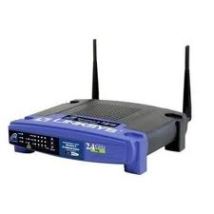
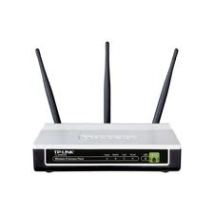
3 Jenis Access Point
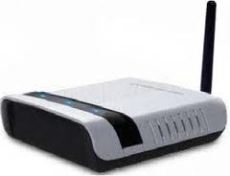
1.  Access Point Indoor
GambarGambar
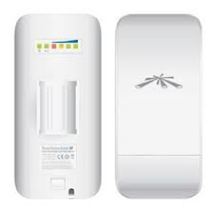
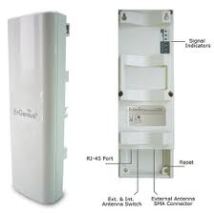
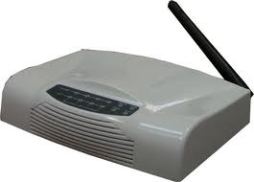
2.  Access Point Oudoor
Gambar Gambar
3.  Access Point Router
Gambar Gambar


2 Juli 2015

Konfigurasi Access Point {TP-LINK 108M / TL-WA601G}


  • Product Overview
     Produk ini sudah tidak diproduksi lagi anda dapat mengantinya dengan produk sejenis TPLink TL-WA500G,TPLink TL-WA701ND atau TPLink TL-WA5110G.
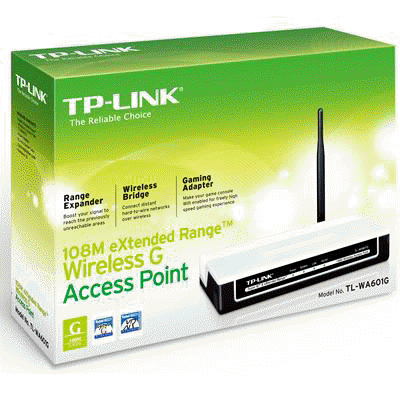
      TPLink TL-WA601G berfungsi sebagai Access Point, Repeater Mode (WDS / Universal), Bridge dan AP+Bridge. Dilengkapi port antena sehingga bisa ditambahkan antena eksternal untuk memperkuat sensitivitas dan jangkauannya dalam menerima (sebagai repeater/bridge) dan mengeluarkan sinyal radio wi-fi (AP Mode). Perangkat akses point ini sudah dilengkapi fitur PoE (Power on Ethernet) dalam tiap paket penjualannya.
  • Detail Spesification
Software Specification
Standards
IEEE 802.11g, IEEE 802.11b
Wireless Signal Rates With Automatic Fallback
11g: Up to 108Mbps(dynamic)
11b: Up to 11Mbps(dynamic)
Frequency Range
2.4-2.4835GHz
Wireless Transmit Power (MAX)
20dBm(MAX)(EIRP-total effective radiated power is 16dBm+4dBm(100mW), antenna gain will not influence wireless transmit power)
Modulation Technology
IEEE 802.11b: DQPSK, DBPSK, DSSS, and CCK
IEEE 802.11g: BPSK, QPSK, 16QAM, 64QAM, OFDM
Receiver Sensitivity
108M: -68dBm@10% PER
54M: -68dBm@10% PER
11M: -85dBm@8% PER
6M: -88dBm@10% PER
1M: -90dBm@8% PER
256K: -105dBm@8% PER
Wireless Mode
AP Mode
AP Client Mode
Repeater Mode (WDS / Universal )
Bridge mode (point-to-point / point to Multi-point)
AP+Bridge Mode
Wireless Range
Indoors up to 200m, Outdoors up to 830m.
Wireless Security
SSID Enable/Disable
MAC Address Filter
64/128/152-bit WEP Encryption
WPA/WPA2/WPA-PSK/WPA2-PSK (AES/TKIP) Encryption
Hardware Specification
Interface
1 10/100M RJ45 Port
Antenna
4dBi Detachable Omni Directional Antenna
(Reverse SMA Connector)
Power Supply Unit
Input: Localized to Country of Sale
Output: 9VAC / 0.8A Linear PSU
Operating Temperature
0oC~40oC (32oF~104oF)
Storage Temperature
-40oC~70oC (-40oF~158oF)
Relative Humidity
10% ~ 90%, Non Condensation
Storage Humidity
5%~95% Non-Condensing
Dimensions
6.5 x 4.3 x 1.1in.(165 x 108 x 28mm)

     Kali ini konfigurasi Access Point TP-Link 108M menggunakan Sistem Operasi Linux, lebih tepatnya LinuxMint. Pada dasarnya konfigurasi menggunakan OS Linux tidak jauh berbeda dengan konfigurasi menggunkan OS Windows, tetapi ada beberapa langkah yang berbeda. Nah di bawah ini merupakan cara konfigurasinya.
  1. Pertama pastikan Access Point telah ter-reset. Jika belum tahu caranya baca juga "Cara Hard Reset Konfigurasi TP-Link 108M / TL-WA601G".
  2. Pastikan AP sudah menyala. Lalu hubungkan AP dengan PC (sebagai konfigurator), menggunakan kabel LAN.
  3. Kedua, lihat IP Default AP (Biasanya ada di bawah AP atau pada Box AP, untuk TP-LINK 108M : 192.168.1.254).
  4. Jika sudah, setting IP PC yang satu jaringan dengan IP AP (Misal : 192.168.1.100).
  5. Cek koneksi antara PC konfigurator dengan AP, caranya buka terminal di Linux, dan ketikkan "ping 192.168.1.254", tekan enter. Jika reply berarti telah tersambung.
  6. Setelah itu buka browser pada PC tersebut. Dan ketikkan IP AP pada Address Bar. Lalu kita diminta untuk memasukkan Username dan Password default (Username : admin, Password : admin). Bisa dilihat di bawah AP atau pada Box AP.
  7. Kemudian dari situ kita bisa melihat Konfigurasi dari AP. Dibawah ini terdapat keterangannya.
  • Menu "STATIC"
     
  • Menu "Network"
  • Menu "Wireless > Basic Setting"
     
  •  Menu "Wireless > Wireless Mode"
     
  •  Menu "Wireless > Security Setting"
  • Menu "DHCP > DHCP Setting"
     Dalam konfigurasi AP tidak hanya itu saja tetapi masih banyak konfigurasi lain. Konfigurasi di atas  merupakan konfigurasi yang dasar. Dan kita harus memperhatikan kebutuhan kegunaan Access Point saat mengonfigurasinya.
        Nb : Jika gambar kurang jelas klik pada gambar.

Diberdayakan oleh Blogger.