Welcome to My BLOG

=================================================================================

Sharing Everything about Knowledge

9 Juli 2015

Install Debian Server pada Virtual Machine PROXMOX

 
         Tutorial saya kali ini merupakan tutorial lanjutan dari tutorial yang sebelumnya yaitu, Pembuatan VLAN pada Mikrotik dan VM (Virtual Machine) pada PROXMOX.html.

          Proses Instalasi Debian Server pada VM PROXMOX
  1. Pertama remote PROXMOX dari PC yang terhubung dengan PROXMOX. lalu, buka menu VM yang telah dibuat, dan buka tab "Option".
  2. Lalu edit Start at Boot menjadi "yes".
  3. Kemudian jalankan VM dengan cara klik "Start", pada pojok kanan atas page.
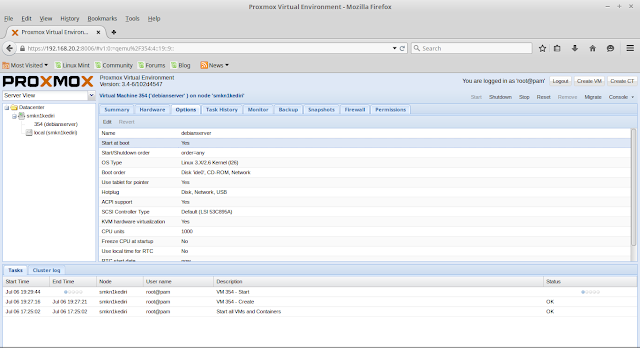
  4. Setelah itu klik "Console".
  5. Dari sini kita mulai menginstall Debian. Pertama akan muncul tampilan awal instalasi Debian. Klik "Install".
  6. Pilih Bahasa (sesuai keinginan).
  7. Pilih Negara (pilih Other, karena kita berada di Indonesia).
  8. Pilih Region (pilih Asia).
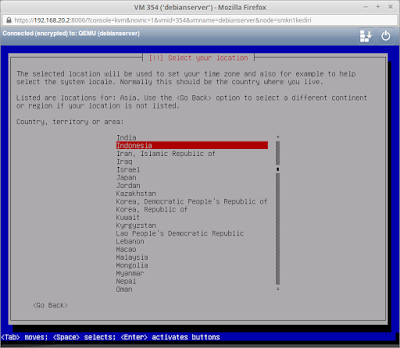
  9. Pilih Negara lagi (pilih Indonesia).
  10. Pilih default locale setting (biarkan saja default / United State).
  11. Pilih Keymap (biarkan default / American English).
  12. Tekan Enter (Continue).
  13. Pilih "Configure Network Manually".
  14. Masukkan IP Address untuk Debian Server yang akan di Install (misal = 192.168.100.2), usahakan satu subnet dengan IP VLAN yang telah dibuat (IP VLAN = 192.168.100.1).
  15. Masukkan netmask (misal 255.255.255.0) usahakan sama dengan netmask VLAN.
  16. Masukkan gateway (IP VLAN = 192.168.100.1).
  17. Masukkan Name Server Address (IP VLAN juga).
  18. Masukkan hostname sesuai keinginan Anda (misal = smkn1kediri).
  19. Masukkan Domain Name sesuai keinginan Anda (misal =  smkn1kediri.sch.id).
  20. Masukkan password root.
  21. Masukkan password root lagi untuk verify.
  22. Masukkan full-name sesuai keinginan Anda (misal = server-smeksa).
  23. Masukkan username akun (misal = server-smeksa).
  24. Masukkan password untuk user.
  25. Masukkan password untuk user untuk verify.
  26. Pilih Zona waktu (misal = WIB/Western).
  27. Pilih metode partisi, pilih "Guided - use entire disk and set up LVM" untuk mempermudah partisi karena jika kita memilih menu tersebut, secara otomatis partisi akan terbuat sendiri.
  28. Pilih disk untuk dipartisi, karena kita menginstall di VM pasti hanya ada satu disk saja.
  29. Pilih skema pemartisian (pilih All files in one partition).
  30. Pilih "Yes", untuk menyimpan perubahan, dan mengonfigurasi LVM.
  31. Pilih "Finish partitioning and write change to disk".
  32. Pilih "Yes", untuk menyimpan perubahan.
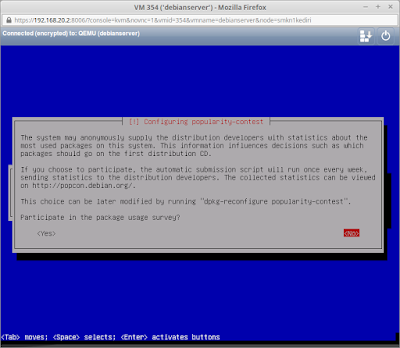
  33. Pilih "No".
  34. Pilih "No".
  35. Pilih "No".
  36. Pilih software yang akan diinstall, dalam kebutuhan sebagai server yang diperlukan hanya SSH Server, dan standard system utilities. Oleh karena itu tandai bagian SSH Server dan standard system utilities saja.
  37. pilih "Yes", untuk menginstall GRUb boot loader.
  38. Pilih Device untuk instalasi boot loader. Pilih yang "/dev/sda".
  39. Kemudian akan muncul pemberitahuan bahwa instalasi selesai. Tekan "continue".
  40. Setelah instalasi selesai maka VM akan restart dengan otomatis. Setelah booting maka akan muncul GRUB boot loader, pilih "Debian GNU/Linux".


    Ok, instalasi Debian Server pun selesai, nantikan postingan berikutnya. Wasalamu'alaikum Wr. Wb.


8 Juli 2015

Pembuatan VLAN pada Mikrotik dan VM (Virtual Machine) pada Server PROXMOX


          Halo sobat, kali ini saya ingin sharing tentang bagaimana cara membuat VM (Virtual Machine) di Server PROXMOX dengan menggunakan VLAN yang nantinya akan dibuat pada Mikrotik yang terhubung dengan PROXMOX tersebut. VM disini maksudnya seperti software Virtual Box yang ada di Windows.Dalam tutorial kali ini pertama adalah bagaimana membuat Virtual LAN di Mikrotik, dan membuat Virtual Machine di PROXMOX yang sudah terinstal pada sebuah PC Server yang terhubung ke Mikrotik (Baca juga). Langsung saja lihat tutorialnya di bawah ini.

  • IP Ethernet 2 Mikrotik = 192.168.20.1 / 28
  • IP Proxmox = 192.168.20.2 / 28
  • IP VLAN = 192.168.100.1 / 28

  1. Pertama buat terlebih dahulu VLAN, caranya dengan meremote Mikrotik dengan PC menggunakan software Winbox.exe. Buka software Winbox.exe, kemudian masuk ke menu "Interface", lalu kita lihat disitu terdapat interface yang tersambung dengan Server PROXMOX (misal Ethernet 2). Jika sudah di menu interfaces, klik pada icon "+", kemudian pilih "VLAN".
  2. Lalu atur Name sesuai keinginan Anda (misal = vlan-smkn1kediri), dan yang penting adalah pengaturan VLAN ID, atur VLAN ID sesuai keinginan Anda (misal = 354), ingatkan VLAN AID-nya. Jika sudah klik "Apply > Ok".
  3. Lalu beri IP pada VLAN yang telah dibuat, caranya masuk ke menu "IP > Addresses". Pada menu tersebut klik icon "+" untuk menambahkan.
  4. Masukkan IP Address dengan netmask (misal = 192.168.100.1/28), dan Interface dengan nama VLAN yang telah dibuat (vlan-smkn1kediri), jika sudah klik "Apply > Ok".
  5. Setelah itu kita mulai masuk di proses pembuatan VM. Pertama buka browser PC yang meremote. Ketik "http://192.168.20.2:8006" pada Address Bar lalu tekan Enter. Jika pertama kali, akan terdapat tampilan seperti di bawah ini. Klik "I Understand the Risks". Lalu klik "Add Exception".
  6. Klik "Confirm Security Exception".
  7. Lalu akan terdapat tampilan login. Masukkan Username "Root", dan password, tekan Enter.
  8. Siapkan ISO OS (misal Debian 8.1) di dalam PROXMOX. Lalu tekan "Create VM" PROXMOX. Lalu masukkan VM ID (misal = 354), dan Name (misal = debianserver). Klik "Next".
  9. Lalu pilih Type OS, pilih yang "Linux 3.X/2.6 Kernel", klik "Next".
  10. Lalu atur Storage, dengan ISO yang sudah disiapkan, klik "Next".
  11. Atur Disk Size, sesuai keinginan Anda asalkan memenuhi minimum requirment, klik "Next".
  12. Atur Socket, dan Core, klik "Next".
  13. Atur Memory/RAM (misal = 1024 Mb), klik "Next".
  14. Pilih Bridged Mode, lalu isi VLAN Tag dengan VLAN ID yang telah dibuat (354), klik "Next".
  15. Masuk di tab "Confirm", klik "Finish".


    Dari sini Virtual Machine telah terbuat, nantikan postingan selanjutnya "Instalasi Debian Server di Virtual Machine".

    Nb ; Jika gambar kurang jelas klik pada gambar untuk perbesar gambar.


    -->>Tank's to :

Diberdayakan oleh Blogger.