Welcome to My BLOG

=================================================================================

Sharing Everything about Knowledge

7 Juli 2015

Konfigurasi yang Dilakukan Setelah Instalasi PROXMOX VE


          Setelah kemarin saya posting tentang Instalasi PROXMOX VE (Virtual Environment), sekarang saya akan membagikan sedikit sepengetahuan saya tentang hal-hal (konfigurasi) umum yang dilakukan setelah instalasi PROXMOX tersebut. Sebenarnya konfigurasi yang dilakukan tidak banyak, hanya dua yaitu konfigurasi lokasi dan waktu dari PROXMOX.
          Dalam hal ini Server PROXMOX terhubung dengan Mikrotik yang telah dikonfigurasi (Baca juga Konfigurasi Mikrotik RB750Series). Dengan IP Proxmox 192.168.20.2.
          Langsung saja di bawah ini tutorialnya.

A. Konfigurasi Lokasi PROXMOX
  1. Pertama kita remote dulu PROXMOX dari Terminal Linux Anda. Caranya ketikkan "ssh root@192.168.20.2" tekan Enter. Setelah itu masukkan password rootnya.
  2. Jika sudah berada dalam root PROXMOX, ketikkan "dpkg-reconfigure locales" tekan Enter.
  3. Akan muncul tampilan seperti gambar di bawah ini. Centang pada bagian "id_ID.UTF-8 UTF-8". Lalu tekan Enter.
  4. Lalu pilih "id_ID.UTF-8".
  5. Setelah itu ketikkan pada terminal "locale-gen" tekan Enter.
B. Konfigurasi Waktu PROXMOX (Konfigurasi NTP)
  1. Selanjutnya konfigurasi Waktu, dengan cara mengonfigurasi NTP. Dengan cara membuka file konfigurasi dari NTP, caranya ketik "nano /etc/ntp.conf" tekan Enter.
  2. Setelah masuk di file konfigurasi cari bagian "server 0.debian.pool.ntp.org iburst" ganti dengan "server 0.id.pool.ntp.org iburst", seperti gambar di bawah. Jika sudah keluar dan simpan file konfigurasi.
  3. Lalu restart NTP dengan cara ketik "/etc/init.d/ntp restart", tekan Enter.
  4. Kemudian jalankan NTP, caranya ketik "ntpq -p", tekan Enter.
  5. Setelah itu coba cek waktu dan tanggal dengan cara ketik "date", tekan Enter.
         Sekian tutorial dari saya nantikan update postingan berikutnya.
Nb ; Jika gambar kurang jelas klik pada gambar untuk perbesar gambar.


-->>Tank's to :


6 Juli 2015

Instalasi PROXMOX VE (Virtual Environment)


  • System Requirments
  •      * Recommended Hardware
  • - Dual or Quad Socket Server (Quad/Six/Hexa Core CPUs´)
  • - CPU: 64bit (Intel EMT64 or AMD64)
  • - Intel VT/AMD-V capable CPU/Mainboard (for KVM Full Virtualization support)
  • - 8 GB RAM is good, more is better (grab as much as possible)
  • - Hardware RAID with batteries protected write cache (BBU) or flash protection
  • - Fast hard drives, best results with 15k rpm SAS, Raid10
  • - Two Gbit NIC (for bonding), additional NIC´s depending on the preferred storage technology and cluster setup
  • - Fencing hardware (only needed for HA).

  •      * Minimum Hardware (for Testing Only)
  • - CPU: 64bit (Intel EMT64 or AMD64)
  • - Intel VT/AMD-V capable CPU/Mainboard (for KVM Full Virtualization support)
  • - Minimum 1 GB RAM
  • - Hard drive
  • - One NIC

         Dalam postingan saya hari ini berisi tentang bagaimana langkah-langkah untuk menginstall Proxmox yang berfungsi sebagai Virtual Environment, untuk lebih jelasnya di bawah ini terdapat pengertian yang saya ambil dari blog lain.
         
A. Pengenalan PROXMOX
      Proxmox VE (Virtual Environment) adalah sebuah distro Linux virtualisasi berbasis Debian ( 64 bit) yang mengusung OpenZV dan KVM, dengan KVM kita tidak hanya bisa menginstall linux saja akan tetapi Operating system windows pun bisa kita instal. Namun yang membuat istimewa dari proxmox adalah kemudahan dalam installasi dan administrasi berbasis Web. <sumber : https://amandajatiayu.wordpress.com/2013/03/09/proxmox-dan-cara-instalasinya/>

B. Beberapa hal yang harus diperhatikan mengenai Proxmox

  • Proxmox hanya disediakan untuk mesin 64 bit sehingga tidak akan bisa berjalan pada mesin 32 bit.
  • Pada saat instalasi, Proxmox akan menghapus seluruh isi dari hardisk. Sehingga jika hanya ingin melakukan percobaan gunakan hardisk yang kosong atau gunakan mesin virtual juga.
  • Jika ingin menggunakan KVM, Proxmox membutuhkan motherboard/CPU yang mendukung teknologi virtualisasi yaitu intel VT/AMD-V.

C.  Spesifikasi minimal pada server induk yang harus terpenuhi

  • Processor Pentium 4, dan harus memiliki kemampuan 64 bit.
  • Jika akan menggunakan model full virtualization CPU harus memiliki model motherboard intel VT (Virtualtation Technology) atau AMD-V.
  • Memory RAM minimal 1 GB.
  • Kapasitas hardisk minimal 20 GB.
  • NIC (Network Interface Card)


D. Metode Installasi PROXMOX
        Sama seperti sistem operasi lainnya menginstall proxmox ada beberapa metodenya :
         > Menggunakan CD Installer
Cara ini merupakan sudah umum digunakan dan cara yang dulu.
         > Menggunakan LIVE USB
Cara ini memiliki cara kerja yang sama dengan menggunakan CD installer hanya berbeda pada media yang digunakan adalah USB flash. Metode ini sangat bermanfaat apabila suatu komputer tidak memiliki perangkat CD/DVD ROM.

         Selain itu saya juga akan membagikan ilmu yang saya dapatkan dari tempat Prakerin, yaitu konfigurasi yang dilakukan setelah instalasi Proxmox.
         Untuk lebih jelasnya, langsung lihat saja di bawah ini.

===>>> Dalam hal ini Server yang akan diinstali Proxmox sudah terhubung dengan port Ethernet 2 Mikrotik yang telah dikonfigurasi dengan IP 192.168.20.1, (Baca juga Konfigurasi Mikrotik RB750Series).

E. INSTALASI PROXMOX
  1. Download Proxmox VE di http://www.proxmox.com/downloads/proxmox.
  2. Burning kedalam CD atau menggunakan Live USB.
  3. Pada settingan BIOS, Enable Virtualitation Technology (VT), dan cocokkan waktu.
  4. Booting komputer menggunakan CD yang sudah diburn atau jika tidak boot komputer menggunakan USB.
  5. Kemudian pada langkah pertama terdapat halaman awal instalasi, lalu tekan "enter".
  6. Setelah itu klik "I Agree" pada bagian licensi. Proxmox ini dirilis dalam lisensi GPL sehingga bisa digunakan secara bebas (free).
  7. Setelah menyetujui lisensi langkah berikutnya adalah memilih hardisk yang akan digunakan untuk sistem Proxmox. Perlu diketahui bahwa Proxmox akan memformat seluruh isi harddisk dan mengisinya dengan sistem. Jadi hendaknya backup terlebih dahulu bila sebelumnya hardisk tersebut berisi data-data penting.
  8. Berikutnya adalah mengatur Location and Time selection yaitu menentukan lokasi dan zona waktu sistem Proxmox VE. Isikan pada tab Country dengan Indonesia.
  9. Sama seperti sistem operasi Linux lainnya Proxmox juga mewajibkan untuk penggunanya menetapkan password. Secara default sistem Proxmox memiliki user root. Kemudian isikan E-mail yang aktif, hal ini digunakan untuk monitoring, sehingga segala bentuk informasi akan dikirimkan ke E-mail tersebut.      
  10. Karena Proxmox dalam konfigurasinya kebanyakan menggunakan web based maka dalam hal ini wajib diatur IP untuk keperluan remote menggunakan web (Dalam hal ini IP = 192.168.20.2 , Gateway = 192.168.20.1, Netmask = 255.255.255.240).
  11. Setelah langkah-langkah yang telah dilakukan tadi maka proses instalasi pun dapat berjalan. Tunggu sekitar kurang lebih 30 menit sampai proses install selesai.
  12. Apabila proses instalasi selesai kemudian sistem akan meminta untuk reboot.
F. AKSES WEB PROXMOX
         Remotelah dari komputer client melalui browser menggunakan IP yang telah diatur sebelumnya. Dalam kasus ini menggunakan IP 192.168.20.2. Di awal akan muncul halaman login User Name dan Password. Isikan User Name dengan root kemudian Password sesuai apa yang telah diisikan pada saat langkah instalasi.
         Setelah itu akan masuk ke halaman tampilan awal untuk konfigurasi Proxmox.
G. Menu PROXMOX

         Ada banyak menu di Proxmox yaitu berada pada Datacenter. Alangkah baiknya sebelum kita melakukan konfigurasi Proxmox terlebih dahulu memahami fungsi dari masing- masing menu, antara lain :

  1. Search : menu ini digunakan sebagai tempat pencarian baik pencarian node maupun storage
  2. Summary : Menu ini menampilkan node-node yang aktif atau tergabung pada cluster.
  3. Storage : berisi inforamasi storage yang digunakan atau untuk membuat/edit/remove storage. Bermacam-macam tipe storage yang dapat digunakan mulai dari directori lokal, LVM, NFS, ISCSI, dan RBD.
  4. Backup : membuat/edit/remove file image yang akan dibackup.
  5. Users : membuat/edit/remove user yang akan digunakan digunakan Administrator, PVE Admin, dan lain-lain tergantung dengan hak yang diberikan sesuai dengan Roles.
  6. Groups : membuat/edit/remove pengelompokkan user yang digunakan.
  7. Pools : umumnya digunakan untuk keperluan pengelompokkan VM yang akan dibuat. Misalnya VM Database, VM Web, VM Windows dan VM Linux dan lain-lain. Tujuannya adalah mempermudah sysadmin dalam mengelola VM.
  8. Permissions : mempunyai fungsi sebagai pengelola hak akses untuk setiap user yang ada.
  9. Roles : berisi daftar informasi hak akses yang dapat diberikan pada user.
  10. Authentication : inforamasi mengenai protokol yang digunakan untuk authentikasi terhadap sistem Proxmox. Kita bisa menggunakan user yang ada pada AD atau LDAP untuk digunakan sebagai autentikasi pada Proxmox.
  11. HA (High Avaliablity) : digunakan untuk keperluan High Avaliablity. 
         Ok, cukup segini dulu postingan dari saya dan nantikan update postingan berikutnya tentang Konfigurasi Umum yang harus Dilakukan setelah Instalasi PROXMOX.

Nb : Jika gambar kurang jelas, klik pada gambar untuk memperbesar.


-->>Tank's to :

5 Juli 2015

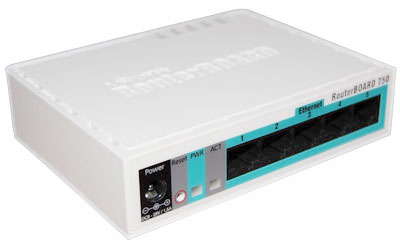
Konfigurasi Mikrotik RB750Series

https://www.roc-noc.com/images/P/rb750_new.jpg 
Spesifikasi RB750
Product CodeRB750
ArchitectureMIPS-BE
CPUAR7241 400MHz
Current MonitorNo
Main Storage/NAND64MB
RAM32MB
SFP Ports0
LAN Ports5
GigabitNo
Switch Chip1
MiniPCI0
Integrated WirelessNo
MiniPCIe0
SIM Card SlotsNo
USBNo
Memory CardsNo
Power Jack10-28V
802.3af SupportNo
POE Input10-28V
POE OutputNo
Serial PortNo
Voltage MonitorNo
Temperature SensorNo
Dimentions113x89x28mm
Operating SystemRouterOS
Temperature Range-40C .. +55C
RouterOS LicenseLevel4
  •       Kali ini saya akan meneruskan turorial yang kemarin tentang Cara Hard dan Soft Reset Mikrotik RB750Series. Dan kali ini saya akan menunjukkan bagaimana cara mengonfigurasi Mikrotik RB750Series, sampai membuat hotspot. Dan di bawah ini juga tertera alat dan bahan yang digunakan dalam konfigurasi Mikrotik RB750Series. Untuk lebih jelasnya langsung saja di lihat di bawah ini. Dan jika gambar kurang jelas, klik saja pada gambar untuk memperbesar.

Alat dan Bahan dalam Konfigurasi Mikrotik
  • 1 Set Mikrotik RB750Series (Mikrotik + Kabel Power)
  • Kabel LAN yang konek dengan Internet
  • 2 Kabel LAN
  • Access Point yang telah terkonfigurasi
  • PC untuk me-remote Mikrotik
  • Software Winbox.exe

Konfigurai Mikrotik RB750Series
  1. Pertama posisikan Mikrotik dalam sudah di reset. (Baca juga Cara Hard dan Soft Reset Konfigurasi Mikrotik RB750Series).
  2. Selanjutnya nyalakan Mikrotiknya.
  3. Lalu tancapkan kabel LAN yang terhubung dengan internet (bisa kita sebut dari ISP) ke port ethernet 1.
  4. Tancapkan kabel LAN yang nantinya dihubungkan dengan PC (untuk remote Mikrotik).
  5. Dan tancapkan kabel LAN yang nantinya dihubungkan dengan Access Point yang telah di konfigurasi, untuk membuat hotspot. (Baca juga Konfigurasi Access Point (TP-Link 108M))
  6. Sekarang atur IP PC yang terhubung ke Mikrotik dengan IP yang satu subnet dengan Mikrotik (Default IP Mikrotik : 192.168.88.1). Atur IP PC misal 192.168.88.2.
  7. Lalu buka sofware Winbox.exe, connect ke Mikrotik dengan mac address karena sudah dalam keadaan reset dan IP menjadi 0.0.0.0. Dengan login sebagai admin.
  8. Setelah terbuka sekarang mulai remote Mikrotik. Pertama masuk ke "System > indentity", lalu masukkan nama untuk mikrotik, klik "Apply > Ok".
  9. Lalu buka menu Interface untuk melihat status ethernet yang terhubung.
  10. Kemudian berikan command pada masing-masing ethernet untuk menandai untuk apa ethernet yang ada. Caranya klik ethernet yang ingin di tandai, lalu klik icon command (warna kuning). Lalu masukkan command setelah itu klik "Apply > Ok".
  11. Setelah itu  masuk ke "IP > DHCP Client", langkah ini untuk mendapatkan IP ke Ethernet 1 dari ISP. Setelah masuk di DHCP CLient, klik icon menu "+", lalu pada Interface pilih "ether1", lalu klik "Apply > Ok".
  12. Selanjutnya memberikan IP ke masing-masing ethernet selain ethernet 1. Caranya masuk ke menu "IP > Addresses". Jika sudah klik icon menu "+", lalu masukkan IP address dan atur ethernetnya. Misal IP : 192.168.20.1 di ethernet 2 dan IP : 192.168.50.1 di ethernet 5 (untuk Hotspot).
  13. Kemudian masuk ke menu "IP > DHCP Server", dalam langkah ini ditujukan untuk broadcast IP untuk Hotspot (Ethernet 5). Setelah masuk di menu DHCP Server, klik menu "DHCP Setup", lalu pilih ethernet yang akan dipakai "ethernet 5", dan klik "Next > Next > Next > Next > Next > Next > Next".
  14. Setelah itu masuk ke menu "IP > DNS". Lalu pada Server klik arah panah bawah dan masukkan IP google (202.134.1.10 dan 202.134.0.155). Lalu klik "Apply > Ok".
  15. Lalu test apakah Mikrotik telah terhubung dengan Google, caranya masuk ke menu "New Terminal", ketik "ping google.com", tekan enter. Jika belum terhubung kemungkinan terdapat kesalahan saat konfigurasi DHCP Client, DNS, maupun IP Addresses.
  16. Kemudian langkah selanjutnya adalah sinkronasi pengaturan waktu pada Mikrotik. Caranya masuk ke menu "System > SNTP Client", jika sudah masuk, centang "enable", masukkan Primary NTP Server dengan "180.211.88.211" dan Secondary NTP Server dengan "198.123.30.132". Klik "Apply > Ok".
  17. Cek waktu pada Mikrotik, caranya masuk ke menu "System > Clock". jika waktu sudah benar maka SNTP Client sudah berhasil.
  18. Kemudian pengaturan NAT. Caranya masuk ke menu "IP > Firewall". Setelah masuk ke menu Firewall, masuk ke tab "NAT", lalu klik icon menu "+". Lalu di tab "General", atur Out Interface dengan "Ether1". Lalu masuk ke tab "Action", atur Action menjadi "Masquerade". Klik "Apply > Ok".
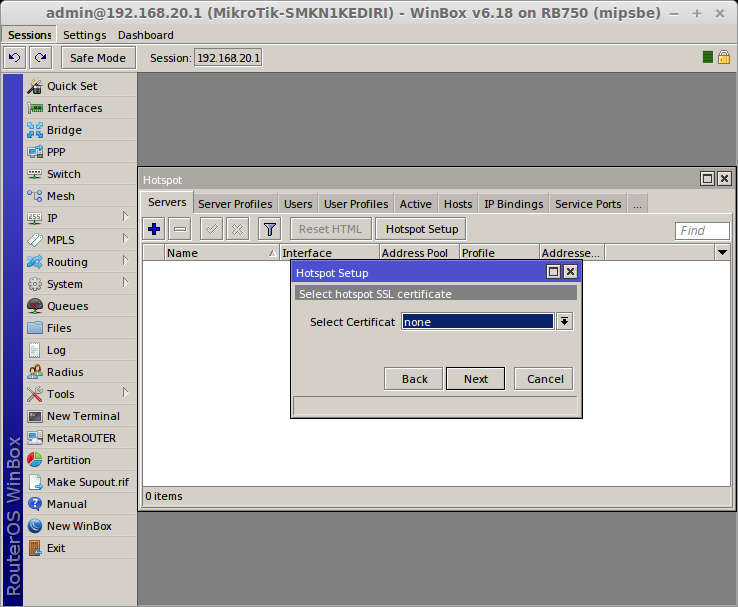
  19. Selanjutnya mulai mengatur Hotspot, masuk ke menu "IP > Hotspot". Setelah masuk di menu Hotspot, pada tab "Server" klik menu "DHCP Setup", lalu klik "Next > Next > Next > Next > Next".
  20. Saat di "DNS name of local Hotspot Server", masukkan DNS sesuai keinginan Anda, lalu klik "Next".
  21. Kemudian saat di "Create local Hotspot User",  masukkan Name dan Password user sesuai keinginan Anda. Lalu  klik "Next".
  22. Lalu yang selanjutnya menambahkan user, masuk ke tab User, klik icon menu "+". Lalu atur Server dengan "hotspot1", name dan password sesuai keinginan Anda, klik "Apply > Ok".
  23. Kemudian mengatur user yang telah dibuat. Masuk ke tab "User Profiles" masukkan name dengan user yang telah dibuat yang akan di atur (Misal : usersatu), dan masukkan shared user misal : 5 (Untuk membatasi penggunaan user sebanyak 5). Jika sudah klik "Apply > Ok".
  24. Setelah itu coba hotspot yang telah dibuat. Caranya dengan PC lain konek ke Access Point yang tersambung ke ethernet 5, setelah itu buka browser, coba akses google, nantinya akan masuk ke form login Hotspot Mikrotik, masukkan user dan password seperti yang telah Anda buat, dan klik "Login".

          Nah itu dia tadi tutorial dari saya, apabila ada kurangnya saya mohon maaf.
SEMOGA BERMANFAAT

Nb : Klik pada gambar untuk memperbesar gambar.


-->>Tank's to :

Diberdayakan oleh Blogger.