Welcome to My BLOG

=================================================================================

Sharing Everything about Knowledge

28 Agustus 2015

Konfigurasi PPPoe Server di Mikrotik

Assalamu'alaikum Wr. Wb.
       Kali ini saya akan membagikan tutorial tentang bagaimana cara membuat PPPoe Server pada Mikrotik RB750.
 
       Tetapi sebelum itu di bawah ini merupakan pengertian singkat tentang apa itu PPPoe.
       
       Point-to-Point Protocol over Ethernet (PPPoE) adalah protokol jaringan untuk mengenkapsulasi Point-to-Point Protocol (PPP) frame dalam frame Ethernet. Hal ini digunakan terutama dengan layanan DSL di mana pengguna individu terhubung ke modem DSL over Ethernet dan di dataran jaringan Ethernet Metro. Ini dikembangkan oleh UUNET, Redback Networks dan RouterWare (sekarang Wind River Systems) dan tersedia sebagai informasi RFC 2516.
      Nah itu tadi penjelasan singkatnya, langsung saja di bawah ini tutorialnya.
  1. Pertama remote mikrotik menggunakan Winbox. Dan pastikan mikrotik sudah terdapat sambungan internet.
  2. Siapkan port ethernet yang kosong (dalam praktik ini menggunakan ethernet 3), lalu beri comment/tanda pada interface/ethernet tersebut, dengan cara klik pada ethernet lalu klik simbol comment (berwarna kuning) atau lebih mudahnya dengan menekan "C" pada keyboard.
  3. Lalu beri IP pada ethernet 3. Masuk di menu IP > Addresses, klik icon "+", lalu masukkan IP dan subnet mask pada Address (dalam praktik ini menggunakan Ip = 192.168.10.1/24). Kemudian untuk interface arahkan ke Ethernet 3. Klik Apply > Ok.
  4. Kemudian buat Pool. Masuk di menu IP > Pool, kemudian klik icon "+", lalu isikan name sesuai keinginan Anda (Dalam praktik ini name-nya pool-dsl), lalu masukkan rentang IP (Range) pada Addresses (Dalam praktik ini range-nya 192.168.10.10-192.168.10.20). Klik Apply > Ok.
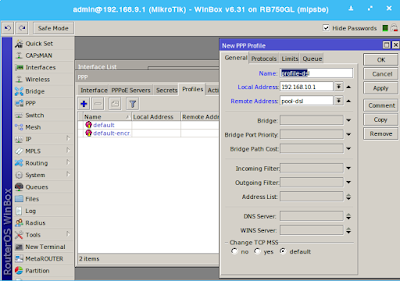
  5. Lalu masuk di menu PPP. Masuk di tab "Profiles", klik icon "+", lalu masukkan name sesuai keinginan Anda (dalam praktik ini name-nya adalah profile-dsl). Masukkan IP Ethernet 3 pada Local Address, dan pada remote address arahkan ke pool-dsl. Klik Apply > Ok.
  6. Lalu tetap di menu PPP, masuk di tab PPPoe Server, klik icon "+". Masukkan Service Name sesuai keinginan Anda (Dalam praktik ini name-nya adalah pppoe), lalu pada interface arahkan ke Ethernet 3, dan pada Default profile arahakan ke profile-dsl, dan jangan lupa centang "One Session Per Host", dan juga centang "chap" dan "pap". KLik Apply > Ok.
  7. Tetap di menu PPP, masuk di tab Secret masukkan name sesuai keinginan Anda (Dalam praktik ini name-nya adalah dsl), lalu masukkan juga password. Pada Service arahkan ke pppoe, dan Profile arahkan ke profile-dsl. Klik Apply > Ok.
  8. Jika sudah tes di PC Client. Hubungkan PC Cient di Ethernet 3 menggunakan kabel LAN (Dalam praktik ini PC Client menggunakan OS Linux). Tambahkan koneksi DSL, kemudian atur user dan passwordnya sesuaikan dengan yang ada di Secret.

  9. Lalu coba apakah Client sudah tersambung ke internet.

          Nah cukup sekian tutorial dari saya. Semoga bermanfaat.
Wassalamu'alaikum Wr. Wb.

27 Agustus 2015

Membuat Mail Server di Debian 8

Assalamu'alaikum Wr. Wb.
        Kali ini saya akan membagikan sedikit tentang pengertian mail server, serta membagikan tutorial bagaimana cara membuat mail server pada Debian 8 Jessie menggunakan postfix dan juga courier-imap dan courier-pop untuk depedensi yang di install.
 
Devinisi Mail Server
        Mail server atau yang sering disebut juga E-mail server digunakan untuk mengirim surat melalui internet. Dengan begitu, dapat mempermudah dalam penggunaannya karena lebih cepat dan efisien. Untuk membuat mail server harus terdapat SMTP dan POP3 server yang digunakan untuk mengirim dan menerima email.
        Protokol yang umum digunakan antara lain protokol SMTP, POP3 dan IMAP. SMTP (Simple Mail Transfer Protocol) digunakan sebagai standar untuk menampung dan mendistribusikan email, sedangkan POP3 (Post Office Protocol v3) dan IMAP (Internet Mail Application Protocol) digunakan agar user dapat mengambil dan membaca email secara remote yaitu tidak perlu login ke dalam sistem shelll mesin mail server tetapi cukup menguhubungi port tertentu dengan mail client yang mengimplementasikan protocol POP3 dan IMAP.

Nah langsung saja ke tutorialnya.
  1. Pertama install paket postfix courier-pop courier-imap dengan perintah
    #apt-get install postfix courier-pop courier-imap
    Ketik y > enter
    Ketik y > enter
  2. Lalu akan muncul tampilan seperti gambar di bawah, pilih "Yes".
  3. Tekan "Ok".
  4. Pilih "Situs Internet".
  5. Masukkan nama domain untuk mail server.
  6. Buat mail direktori dengan perintah
    #maildirmake /etc/skel/Maildir
  7. Lalu masuk di konfigurasi main.cf dengan perintah
    #nano /etc/postfix/main.cf
    Tambahkan konfigurasi pada baris paling bawah seperti di bawah ini
    home_mailbox =Maildir/

    Jika sudah, keluar dan simpan.
  8. Kemudian konfigurasi postfix dengan perintah
    #dpkg-reconfigure postfix
    Akan muncul tampilan seperti gambar di bawah.
    >Langsung klik "Ok".
    >Pilih "Situs Internet".
    >Atur domain untuk mail.
    >Kosongkan pada bagian di bawah ini.
    >Biarkan default.
    >Pilih "Tidak".
    >Tekan "Ok".
    Lalu pada jaringan lokal seperti di bawah ini, pada bagian paling belakang tambahkan 
    0.0.0.0/0

    >Biarkan default.
    >Biarkan default.
    >Pilih "ipv4".
  9. Kemudian restart postfix, courier-pop, courier-imap, dan bind9 dengan perintah
    #/etc/init.d/postfix restart
    #/etc/init.d/courier-pop restart
    #/etc/init.d/courier-imap restart
    #/etc/init.d/bind9 restart

  10. Tambahkan user dengan perintah
    #adduser namauser
    misal #adduser client1 dan #adduser client2

     
         Nah sampai disini Mail Server sudah jadi, untuk selanjutnya Anda bisa memilih Web Mail apa yang ingin Anda install, di bawah ini terdapat 2 tutorial.
         Ok, sekian dulu tutorial dari saya. Semoga bermanfaat.
Wassalamu'alaikum Wr. Wb.

26 Agustus 2015

Membuat Repositori Server di Debian 8 dari iso DVD

Asslamu'alaikum Wr. Wb.
         Kali ini saya akan membagikan tutorial tentang bagaimana cara membuat repositori server di Debian 8 Jessie dari iso DVD Debian.
         Repositori perangkat lunak adalah lokasi penyimpanan dari paket perangkat lunak dapat diambildan diinstal pada komputer.
         Membuat repositori debian 8 dari dvd ini tergolong mudah dan praktis tetapi membutuhkan waktu atau tempo yang agak lama karena banyak data yang akan di salin dari iso ke hardisk walaupun offline atau tanpa menggunakan koneksi internet andaabar harus s untuk rsync dari iso atau dvd selain anda dapat menggunakan iso, anda juga dapat menggunakan DVD untuk membuat repo yaitu me-mount dvd anda terlebih dahulu.

Langsung saja ke tutorial-nya.
  1. Pastikan anda memiliki cukup ruang di harddisk anda untuk menyimpan file iso, siapkan 3 iso DVD Debian 8.
  2. Kemudian install beberapa paket debian dengan perintah
    # apt-get install apache2 rsync dpkg-dev
  3. Setelah semua paket terintall dengan benar anda harus membuat beberapa folder untuk wadah repo dan wadah untuk mem-mount iso tersebut.
    #mkdir /repo
    #mkdir /media/dvd1
    #mkdir /media/dvd2
    #mkdir /media/dvd3
    #mkdir -p /repo/pool/
    #mkdir -p /repo/dists/jessie/main/binary-amd64/
    #mkdir -p /repo/dists/jessie/main/source/
    Untuk yang berwarna merah binary-amd64 anda dapat ganti sesuai arsiteksur CD/DVD yang anda miliki seperti binary-i386 untuk 32bit.
  4. Setelah selesai membuat folder, Anda mount DVD atau CD ke folder yang telah Anda buat, dengan perintah
    #mount -o loop debian-8.0.0-amd64-DVD-1.iso /media/dvd1
    #mount -o loop debian-8.0.0-amd64-DVD-2.iso /media/dvd2
    #mount -o loop debian-8.0.0-amd64-DVD-3.iso /media/dvd3
  5. Selanjutnya anda hanya perlu me-rsyn kan semua dvd dengan perintah
    #rsync -avH /media/dvd1/pool  /repo/pool
    #rsync -avH /media/dvd2/pool  /repo/pool
    #rsync -avH /media/dvd3/pool  /repo/pool

  6. Setelah itu lanjutkan dengan mendeteksi dan mendaftarkan seluruh paket yang ada dengan perintah
    #cd /repo/
    #dpkg-scanpackages . /dev/null | gzip -9c > Packages.gz
    Selanjutnya jika sudah selesai masukan perintah berikut
    #dpkg-scansources . /dev/null | gzip -9c > Sources.gz
    kemudian lihat hasil dari 2 perintah diatas, sekarang anda cukup memindah kan kedua hasil tersebut ke foldernya masing-masing dengan perintah
    #mv Packages.gz /repo/dists/jessie/main/binary-amd64/
    #mv Source.gz /repo/dists/jessie/main/source/
  7. Selanjutnya untuk membuatnya dapat diakses dari server-server lain anda cukup membuat link simbolik dari repo ke /var/www/html dengan nama debian dengan perintah
    #ln -s /repo /var/www/html/debian
  8. Selanjutnya anda dapat mengedit file /etc/apt/sources.list pada client atau pada server itu sendiri dengan perintah seperti dibawah ini
    #nano /etc/apt/sources.list
    Setelah selesai seperti gambar diatas baris kedua terahir ditambahkan, Anda dapat keluar dan simpan dengan menekan ctrl+x tekan y tekan enter. Setelah itu bisa digunakan untuk update dan install aplikasi-aplikasi didalamny.
        Ok sekian dulu tutorial dari saya. Semoga bermanfaat.
Wasalamu'alaikum Wr. Wb.

Diberdayakan oleh Blogger.
